

MoviePilot 简称 mp,是一个媒体库自动化管理工具,按官方的要求,在公共场合提及movie poilt的话,请使用mp代替。
本指南基于2.7.8版本。
更新记录:
2025-10-01:创建
2025-12-29:更新
- 插件 - 二级分类策略
安装
使用 docker compose 部署
如果使用已经存在的数据库和redis,则只要部署moviepilot即可
其中 端口、媒体库、PUID、PGID、超级用户(SUPERUSER) 等按照实际情况修改
TR种子位置和QB种子位置可以在使用到对应功能时再做映射
可以在 https://wiki.movie-pilot.org/zh/install 查看最新的 compose 文件
services:

  moviepilot:
    stdin_open: true
    tty: true
    container_name: moviepilot-v2
    hostname: moviepilot-v2
    ports:
     - '3000:3000'
     - '3001:3001'
    volumes:
      - '/media:/media' #媒体库
      - '/moviepilot-v2/config:/config' #持久化配置
      - '/moviepilot-v2/core:/moviepilot/.cache/ms-playwright' #内核浏览器
      - '/var/run/docker.sock:/var/run/docker.sock:ro' #重启MP权限
      - '/tr/config/torrents:/torrents'  #TR种子位置
      - '/qbittorrent/data/data/BT_backup:/BT_backup' #QB种子位置
    environment:
      - 'NGINX_PORT=3000'
      - 'PORT=3001'
      - 'PUID=0'
      - 'PGID=0'
      - 'UMASK=000'
      - 'TZ=Asia/Shanghai'
      - 'SUPERUSER=admin'
      - 'DB_TYPE=postgresql'
      - 'DB_POSTGRESQL_HOST=postgresql'
      - 'DB_POSTGRESQL_PORT=5432'
      - 'DB_POSTGRESQL_DATABASE=moviepilot'
      - 'DB_POSTGRESQL_USERNAME=moviepilot'
      - 'DB_POSTGRESQL_PASSWORD=pg_password'
      - 'CACHE_BACKEND_TYPE=redis'
      - 'CACHE_BACKEND_URL=redis://:redis_password@redis:6379'
    restart: always
    depends_on:
      postgresql:
        condition: service_healthy
      redis:
        condition: service_healthy
    image: jxxghp/moviepilot-v2:latest

  redis:
    volumes:
        - /volume1/docker/redis/data:/data
    image: redis
    command: redis-server --save 600 1 --requirepass redis_password
    healthcheck:
      test: ["CMD", "redis-cli", "--raw", "incr", "ping"]
      interval: 10s
      timeout: 5s
      retries: 5

  postgresql:
    image: postgres
    restart: always
    environment:
      POSTGRES_DB: moviepilot
      POSTGRES_USER: moviepilot
      POSTGRES_PASSWORD: pg_password
    volumes:
      - /volume1/docker/postgresql:/var/lib/postgresql/data
    healthcheck:
      test: ["CMD-SHELL", "pg_isready -U moviepilot -d moviepilot"]
      interval: 10s
      timeout: 5s
      retries: 5
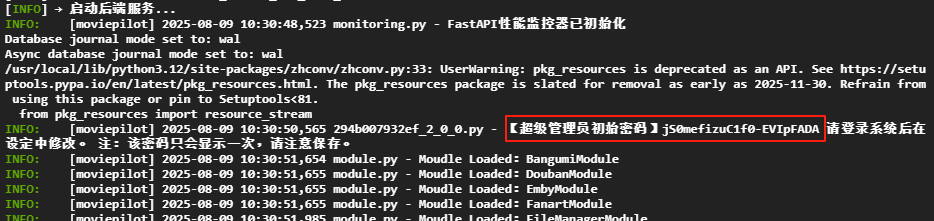
启动后打开容器日志,找到初始密码,访问 http://ip:3100 进行登录,初始密码在docker容器中查看
基础设置(必须)
完成这一步设置后,可以在MP中方便地进行搜索和下载。
修改密码
登录后第一件事就是修改密码
在【系统 - 用户管理】修改密码
用户认证
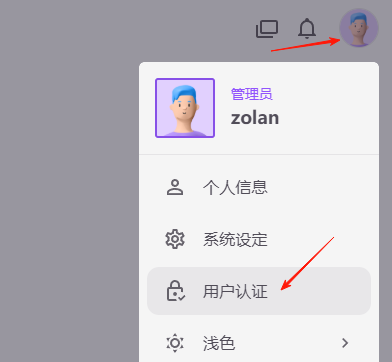
点击 【用户头像 - 用户认证】
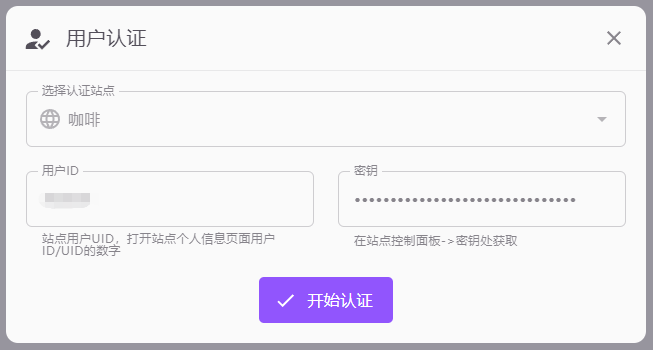
选择有账号的站点,输入对应信息,点击开始认证,认证完成后需要重新登录
添加站点
MP中资源都来自PT站点,必须要添加PT站点
手动添加站点
在【系统 - 站点管理】,右下角可以手动添加站点。推荐使用cookie cloud自动添加之后,对于无法自动添加的站点再手动添加。
使用 CookieCloud 添加站点
在浏览器安装cookie cloud插件
安装好后点击插件图标,工作模式选择上传到服务器,服务器地址填写 http://ip:3100/cookiecloud,点击生成用户key和端对端加密密码,点击保存
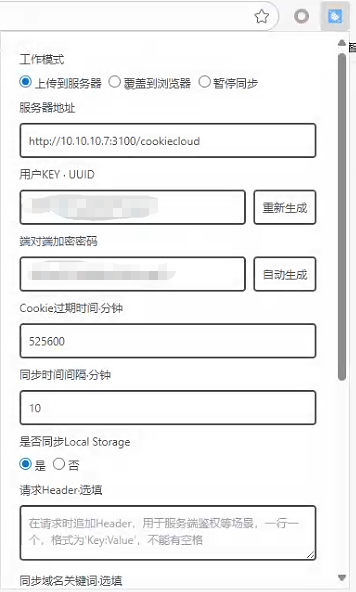
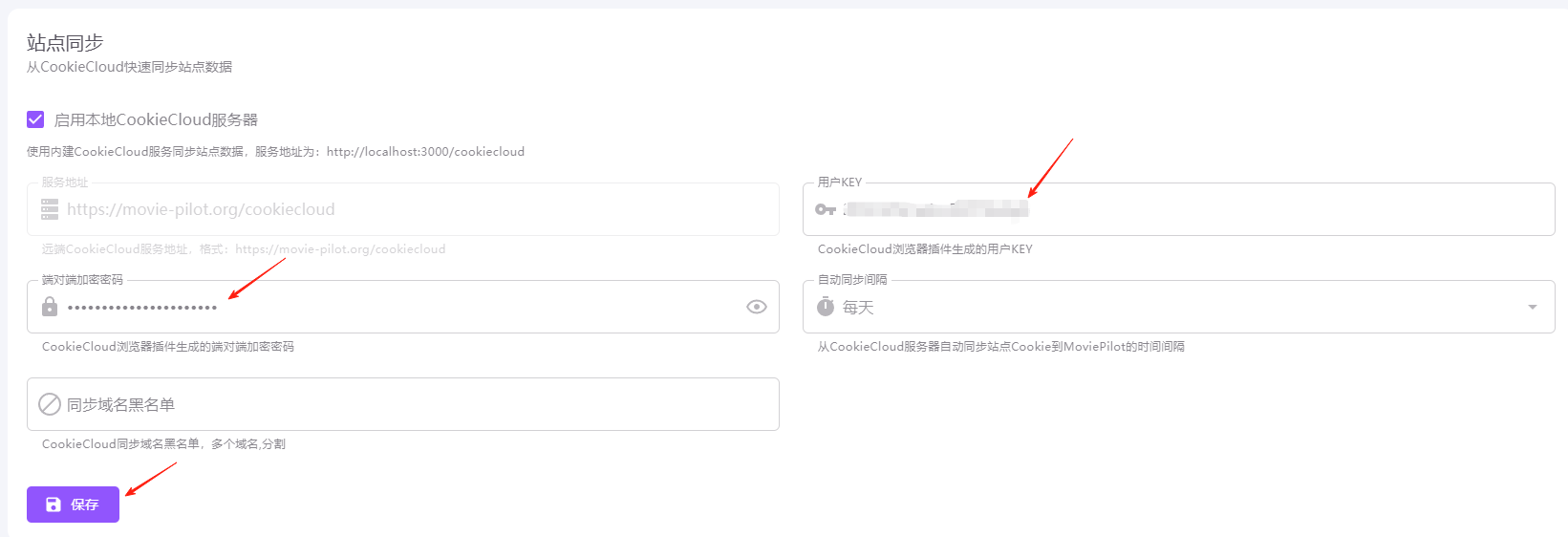
在MP【系统 - 设定 - 站点】启用本地 cookie cloud 服务器(这是MP内置的一个cookie cloud服务器),将插件生成的用户key和加密密码粘贴过来,点击保存
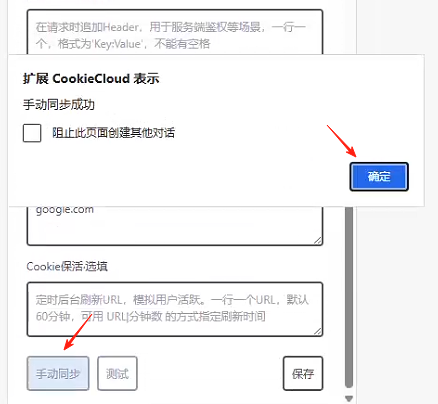
在浏览器插件上点击手动同步,提示手动同步成功即可
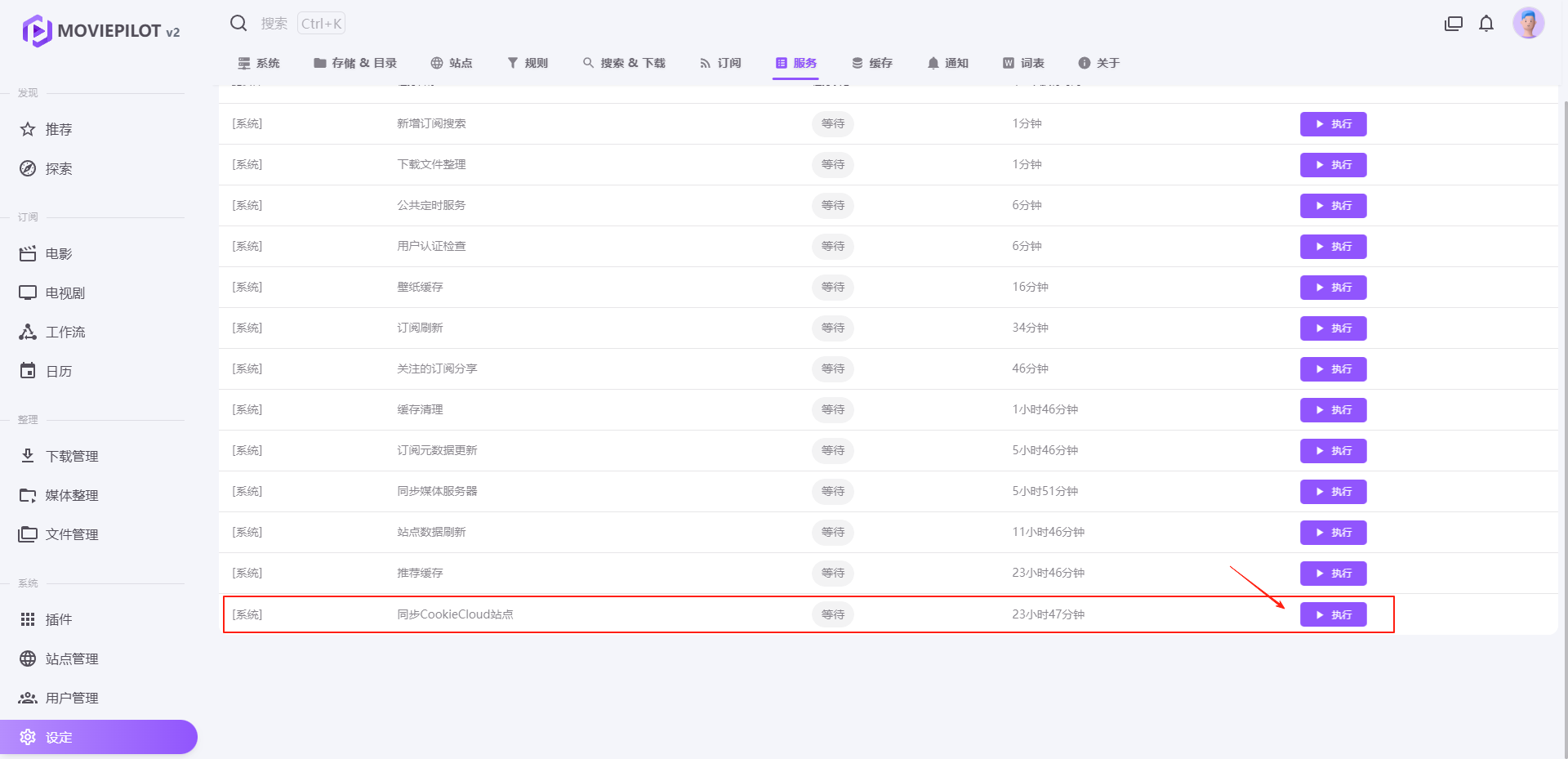
在MP【系统 - 设定 -服务】,找到同步 Cookie Cloud 站点,点击执行
等待片刻,在菜单点击 站点管理,点击各个站点的测试按钮进行连通性测试
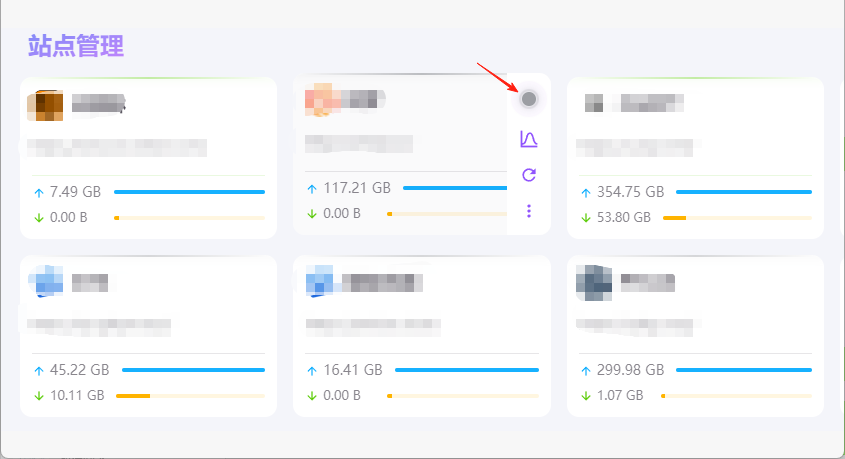
如果站点同步失败,请检查 Cookie Cloud 用户key和加密密码是否和浏览器插件一致,如果一致还是不能同步就到docker日志中查看报错。
添加站点 - 馒头
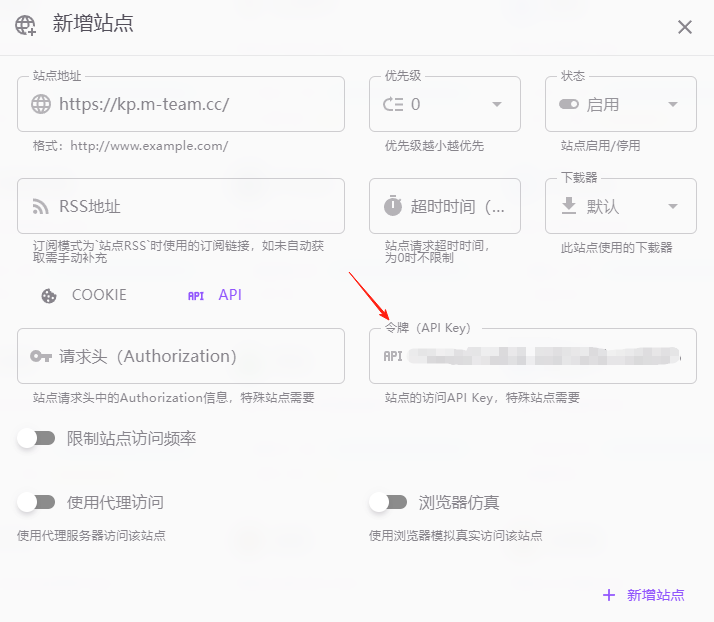
馒头(MT)站点需要手动添加,到馒头的【控制面板 - 实验室】 创建【存取令牌】,添加时填写在令牌中即可
添加下载器
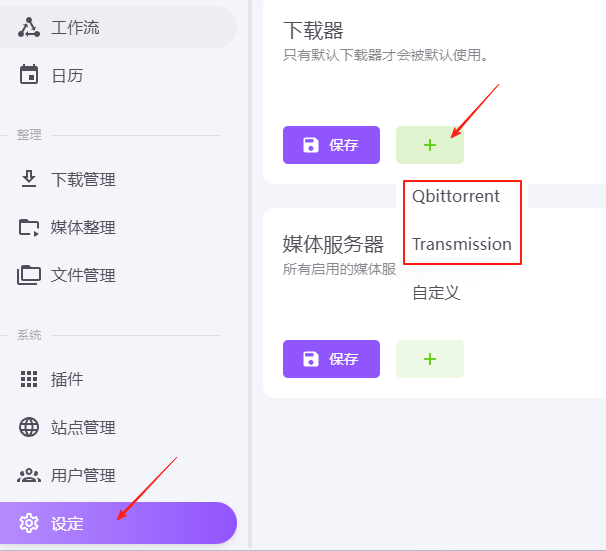
在 【系统 - 设定 - 下载器】中添加,选择 qb或tr
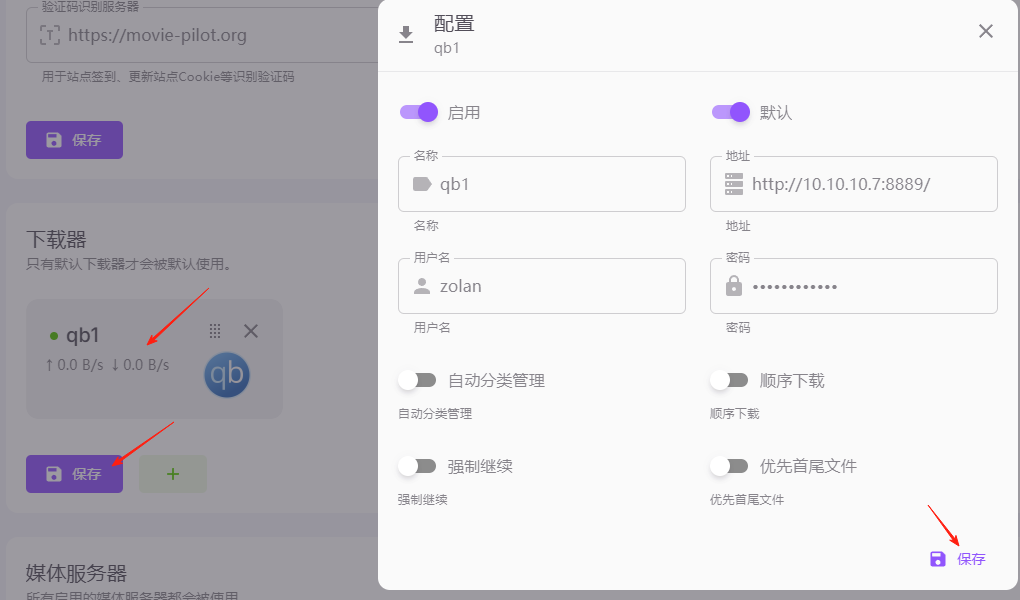
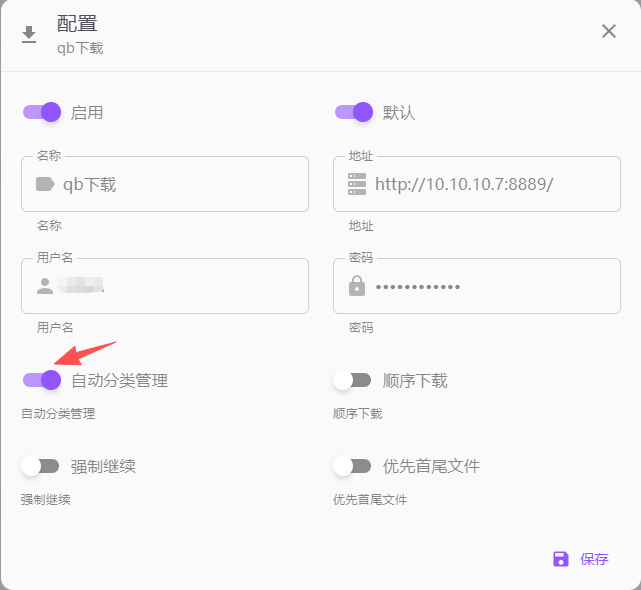
点击添加的下载器,点击启用和默认,输入信息后点击保存,然后一定要再点击下载器列表下方的保存!!!
搜索 & 下载
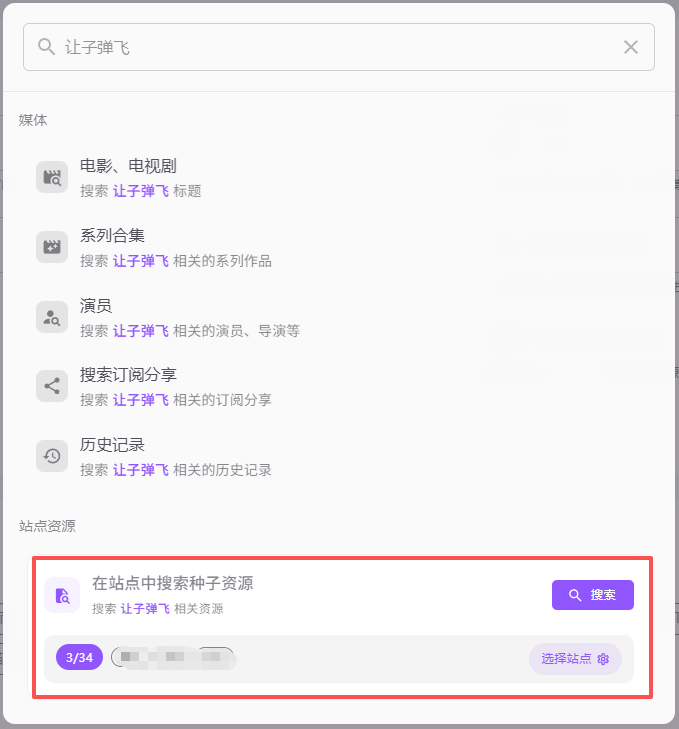
在【系统 - 设定 - 搜索 & 下载 - 搜索站点】中选择默认的搜索站点并保存,在顶部搜索栏搜索后,选择在站点中搜索就可以下载了。
插件下载设置
这一步是给后面使用插件做准备的
安装插件
在【系统 - 插件 - 插件市场】下载插件,右下角放大镜可以搜索插件,试着安装插件【二级分类策略】,如果提示无法下载安装,就继续往下看
设置GitHub代理
MP的插件从github下载,如果你的网络连不上github,可以在【系统 - 设定 - 系统 - 基础设置 - 高级设置 - 网络】中设置代理
设置GitHub Token(必须)
设置Github Token能避免下载插件时被限流
打开GIthub,通过 【头像 - Settings - 左侧 Developer Settings - Personal access tokens - Fine-grained tokens】,创建一个 token
填入到MP的 【系统 - 设定 - 系统 - 基础设置 - Github Token】 中
订阅和自动下载
完成这一步设置后,可以在MP中订阅并在更新后自动下载。
分类插件和下载器设置
安装插件【二级分类策略】并启用,插件配置参考 插件:二级分类策略
在【系统 - 设定 - 系统 - 下载器】中,打开下载器的【自动分类管理】
添加目录
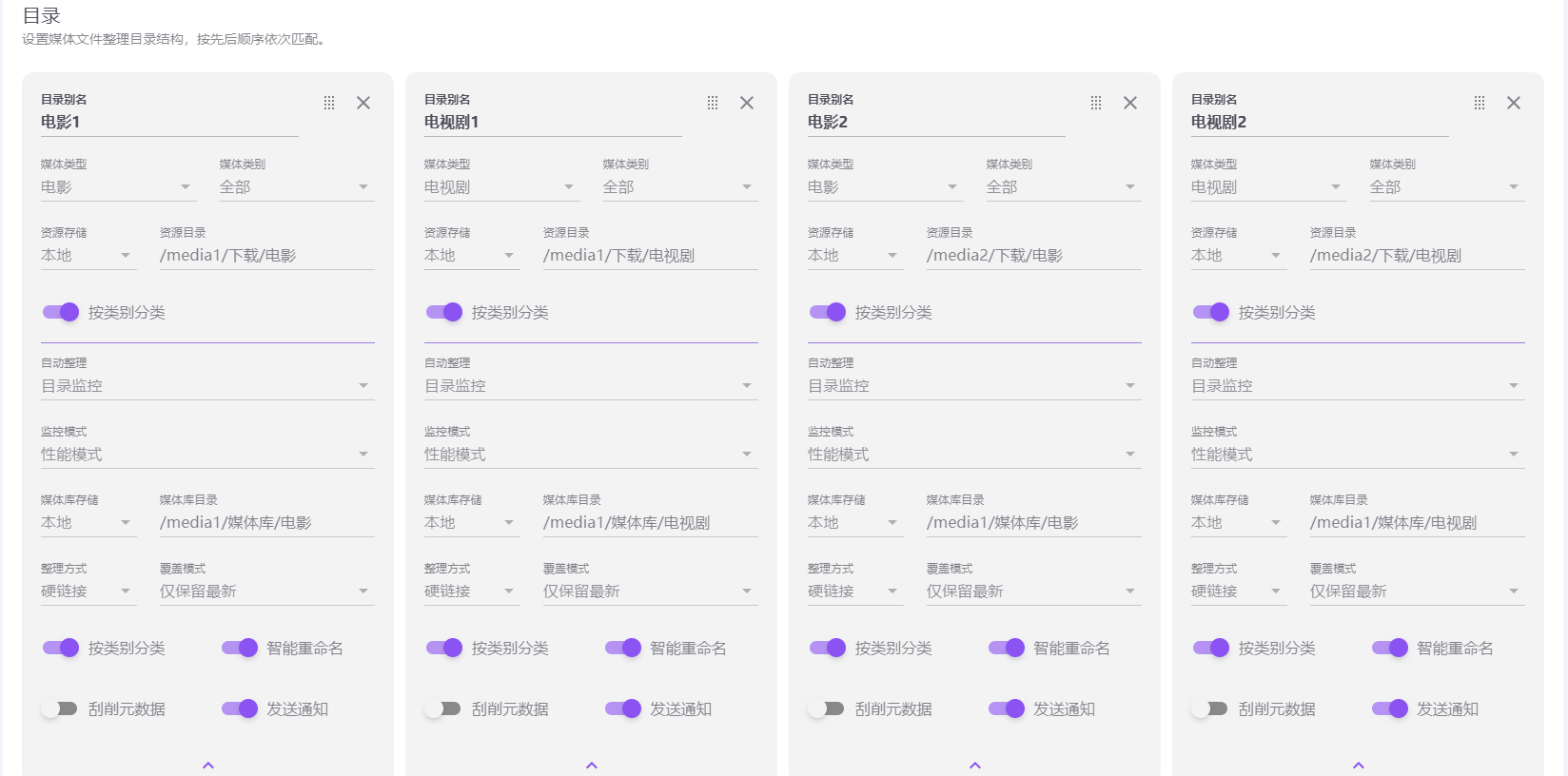
在【系统 - 设定 - 存储 & 目录 - 目录】中按下图添加目录,其中资源目录是文件实际存放的目录,媒体库目录是MP根据二级分类策略整理好结构的硬链接。
资源目录可以分散在不同的硬盘、存储空间中,设置相同的媒体库目录方便添加到媒体服务器(如飞牛影视、Jellyfin、Emby等)。
添加订阅站点
在【系统 - 设定 - 订阅 - 订阅站点】中选择订阅后的资源获取站点并保存。
订阅
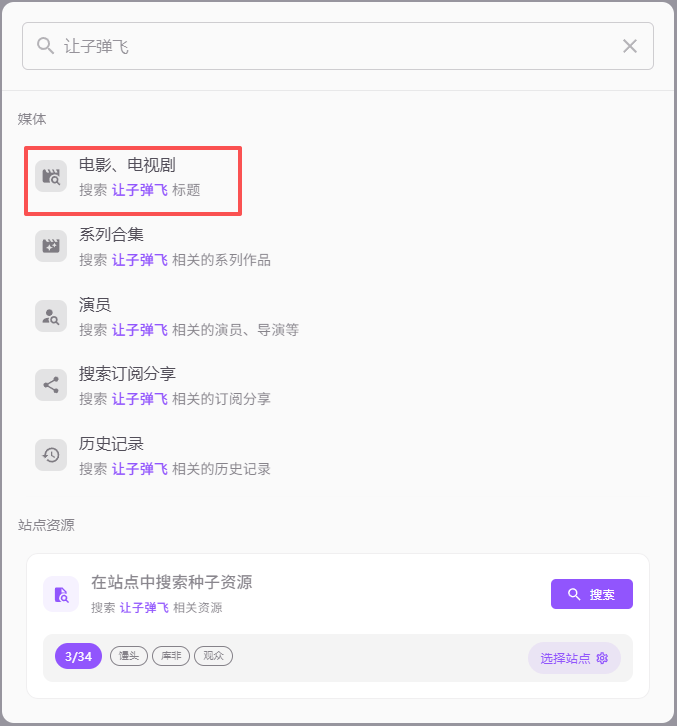
在搜索栏搜索后,选择电影、电视剧
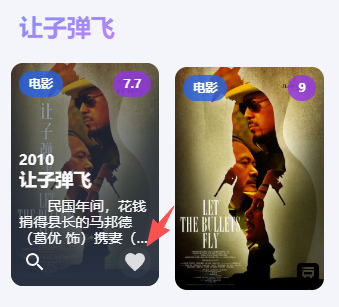
鼠标悬浮在海报上点击红心即可完成订阅,稍后会自动下载
想要马上下载的话,可以在【订阅 - 电影/电视剧】卡片的菜单中点击搜索
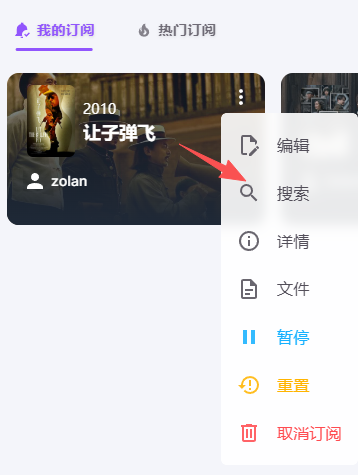
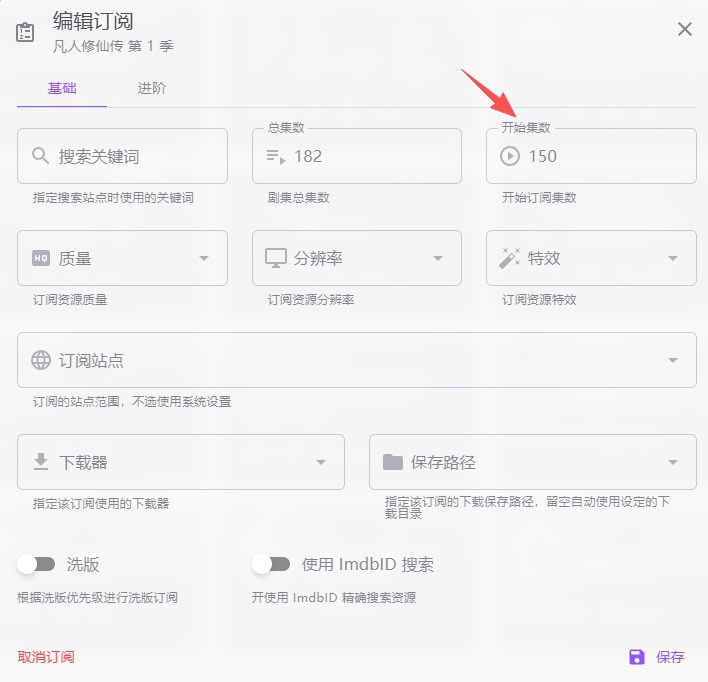
如果订阅的是电视剧,可以在订阅后编辑开始集数,来跳过已经看过的部分
完成以上设置后,重启MP
消息通知
企业微信通知
手机下载企业微信,在【企业微信 - 左上角菜单 - 创建/加入企业】创建一个企业
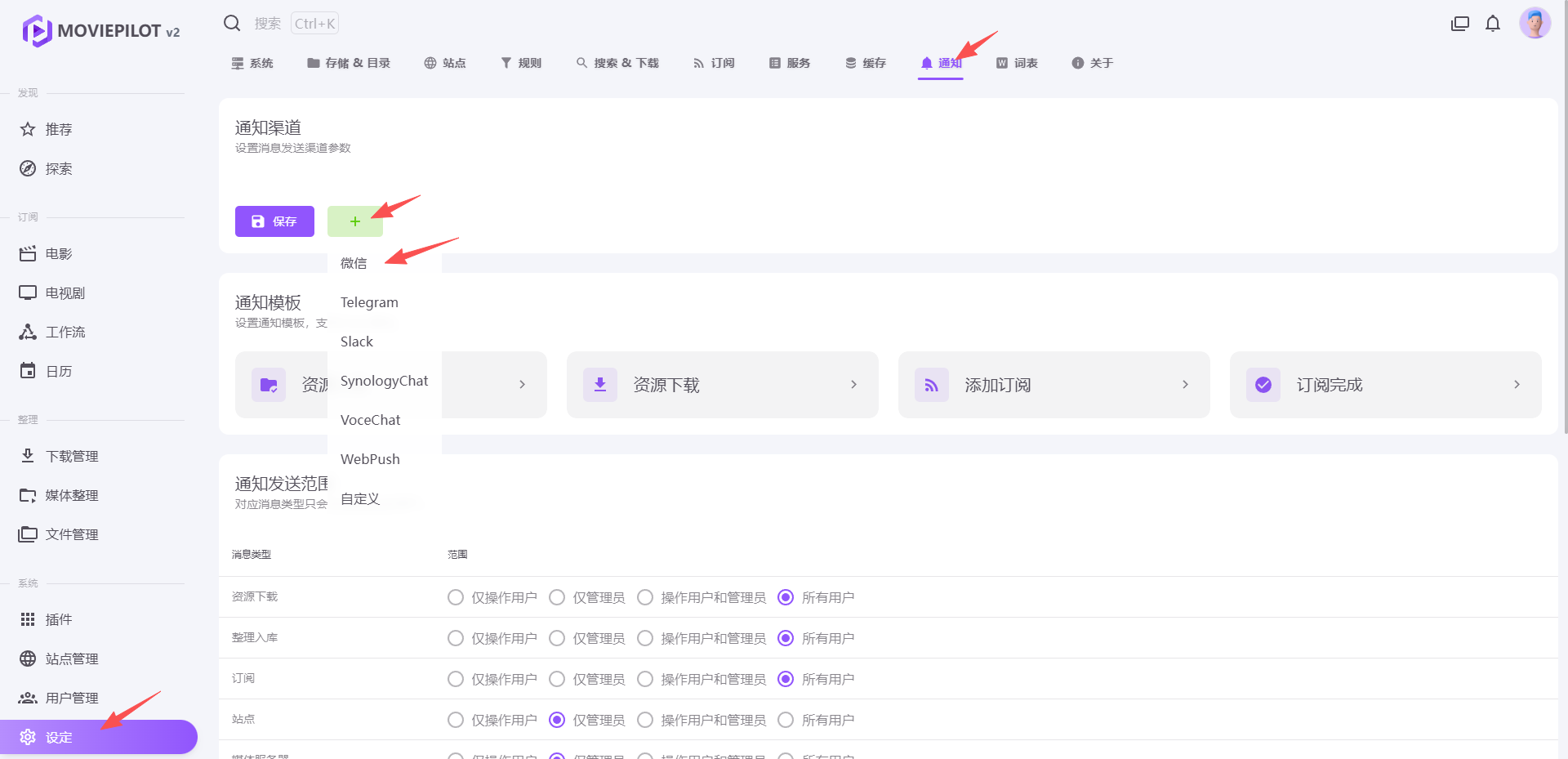
在通知中增加企业微信通知,并保存
访问 企业微信官网 并登录
在【应用管理 - 应用管理 - 自建】中创建应用

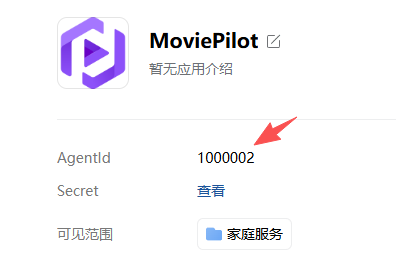
点击创建的应用 找到 AgentId,记下来等下要用
点击进入应用,在【功能 - 接收消息 - 设置API接收】中随机获取一个 Token 和 EncodingASEKey,然后保留这个页面
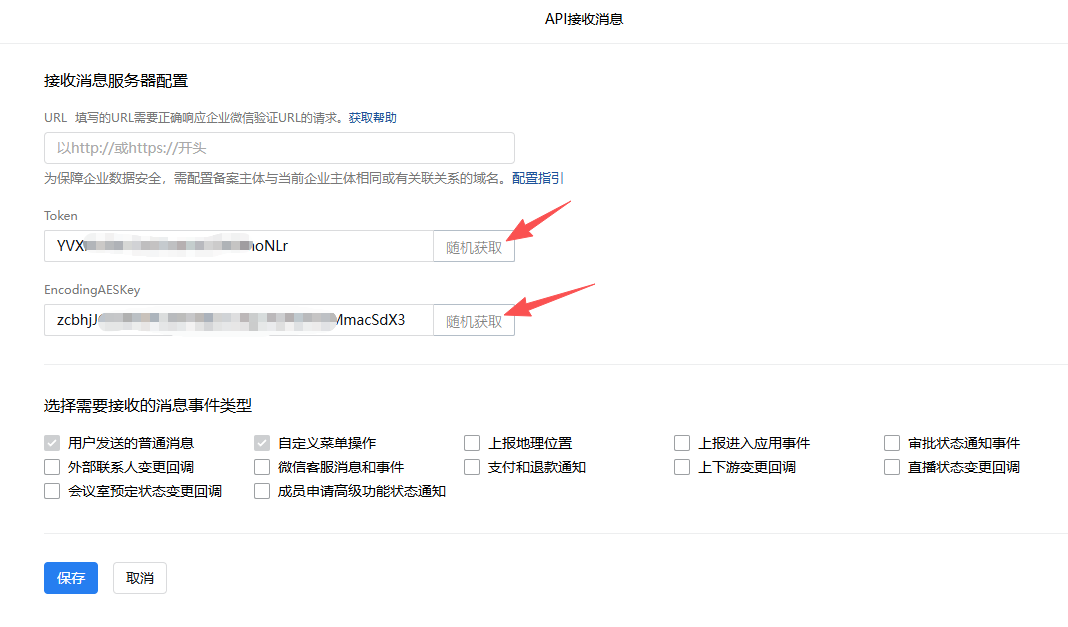
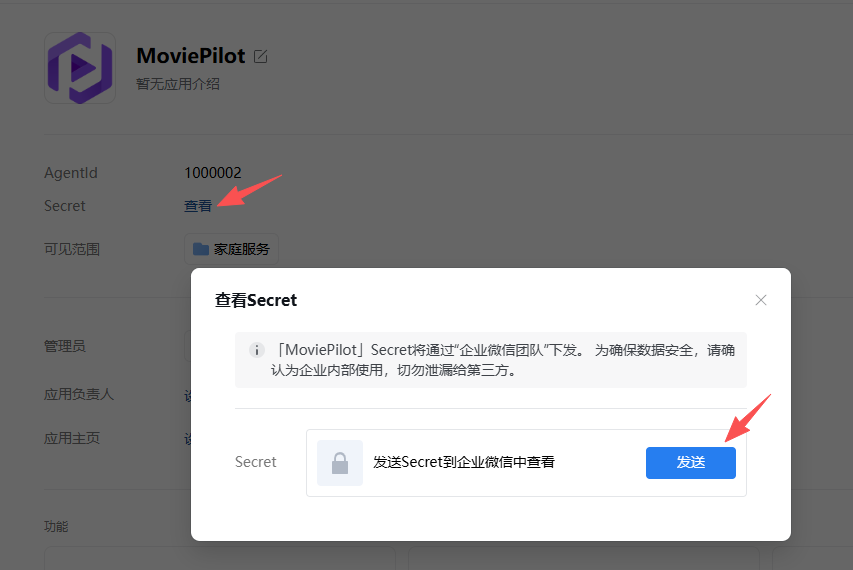
查看应用 Secret,点击发送后在企业微信客户端中查看
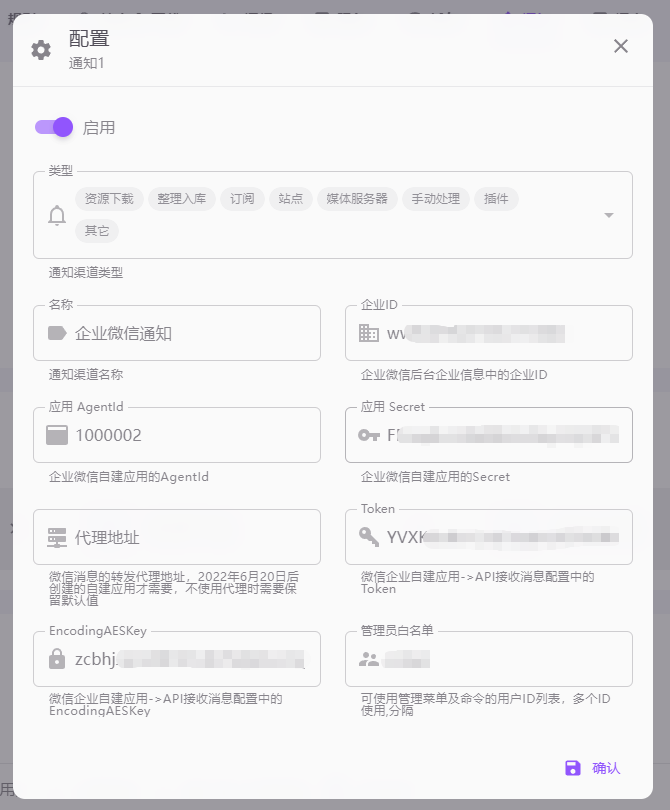
将以上信息填入刚才创建的微信通知中,确认后保存,其中:
名称:自己填写
企业ID:在【我的企业】中找到企业ID
应用AgentId、应用Secret、Token、EncodingAESKey在上面有
管理员白名单填你的企业微信用户id,在网页端的企业微信通讯录中查看
在【企业微信应用 - 设置API接收 - URL】输入地址: http(s)://DOMAIN:PORT/api/v1/message/?token=API_TOKEN,其中DOMAIN和PORT替换为MP的外网访问地址和端口,API_TOKEN在MP【系统 - 设定 - 系统 - API令牌】查看,能正常保存即设置成功。
在【企业微信 - 应用 - 企业可信IP】中输入你的公网IP地址并保存
插件功能
插件能让你的MP更好用
二级分类策略
以下是我的分类配置文件,在默认的基础上做了如下修改:
-
将儿童分类放到最前面,避免将国产儿童动画识别成国漫。
-
增加动漫分类,避免将欧美动漫识别为欧美剧
-
去除日漫分类
# 配置电影的分类策略
movie:
  # 分类名同时也是目录名
  动画电影:
    # 匹配 genre_ids 内容类型,16是动漫
    genre_ids: '16'
  华语电影:
    # 匹配语种
    original_language: 'zh,cn,bo,za'
  # 未匹配以上条件时,分类为外语电影
  外语电影:

# 配置电视剧的分类策略
tv:
  # 分类名同时也是目录名
  儿童:
    # 匹配 genre_ids 内容类型,10762是儿童
    genre_ids: '10762'
  国漫:
    # 匹配 genre_ids 内容类型,16是动漫
    genre_ids: '16'
    # 匹配 origin_country 国家,CN是中国大陆,TW是中国台湾,HK是中国香港
    origin_country: 'CN,TW,HK'
  动漫:
    # 匹配 genre_ids 内容类型,16是动漫
    genre_ids: '16'
  纪录片:
     # 匹配 genre_ids 内容类型,99是纪录片
    genre_ids: '99'
  综艺:
    # 匹配 genre_ids 内容类型,10764 10767都是综艺
    genre_ids: '10764,10767'
  国产剧:
    # 匹配 origin_country 国家,CN是中国大陆,TW是中国台湾,HK是中国香港
    origin_country: 'CN,TW,HK'
  欧美剧:
    # 匹配 origin_country 国家,主要欧美国家列表
    origin_country: 'US,FR,GB,DE,ES,IT,NL,PT,RU,UK'
  日韩剧:
    # 匹配 origin_country 国家,主要亚洲国家列表
    origin_country: 'JP,KP,KR,TH,IN,SG'
  # 未匹配以上分类,则命名为未分类
  未分类:
自动签到
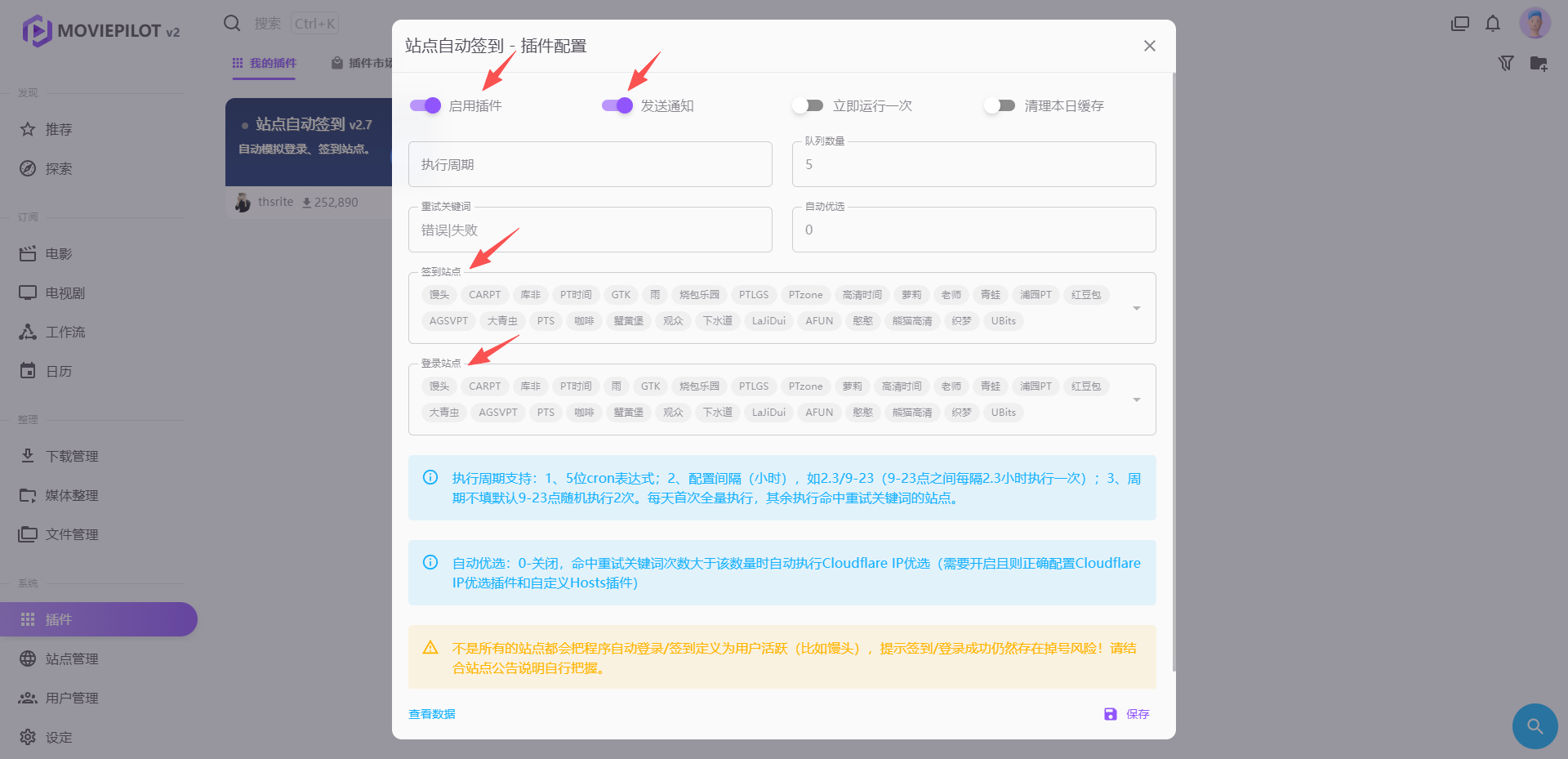
下载插件【站点自动签到】,按图示配置即可
自定义Hosts
下载插件【自定义Hosts】,一下内容为TMDB的可用IP
# Tmdb Hosts Start
108.139.29.78               tmdb.org
13.32.205.88                api.tmdb.org
18.173.132.91               files.tmdb.org
3.163.165.80                themoviedb.org
18.173.219.5                api.themoviedb.org
3.163.165.116               www.themoviedb.org
18.154.185.37               auth.themoviedb.org
169.150.207.217             image.tmdb.org
84.17.38.231                images.tmdb.org
52.94.228.167               imdb.com
13.35.99.7                  www.imdb.com
52.94.225.248               secure.imdb.com
3.168.39.73                 s.media-imdb.com
52.94.225.248               us.dd.imdb.com
3.168.39.73                 www.imdb.to
98.82.155.134               origin-www.imdb.com
13.33.254.231               ia.media-imdb.com
3.162.172.98                thetvdb.com
3.167.162.86                api.thetvdb.com
151.101.89.16               ia.media-imdb.com
151.101.89.16               f.media-amazon.com
13.225.47.116               imdb-video.media-imdb.com
# Update time: 2025-09-02T06:22:55+08:00
辅种
辅种就是将一个站下载的文件,到另一个站保种
登录 IYUU官网 (网页右上角,微信扫码登录),在微信服务号【功能 - 查看token】获取TOKEN
下载插件【IYUU站点绑定】和【IYUU自动辅种】
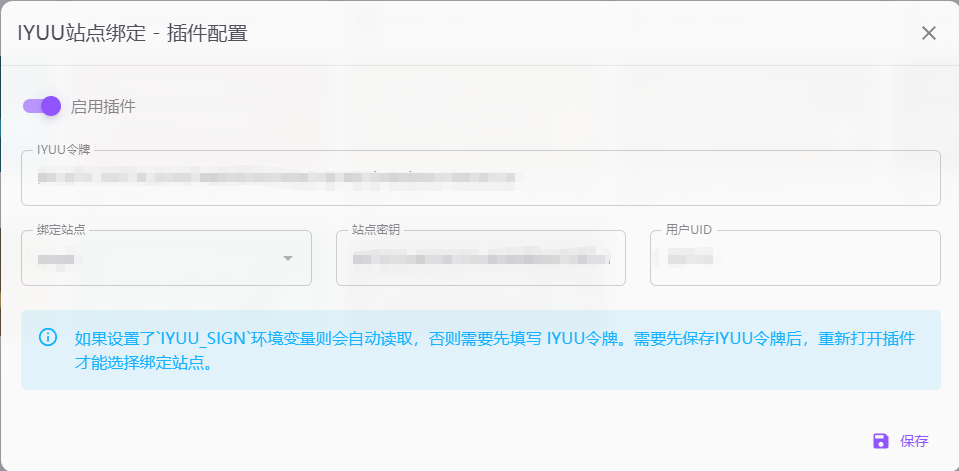
在插件【IYUU站点绑定】中填入IYUU令牌,保存,然后再填写绑定站点的信息。用户UID点击用户名可以找到,站点密钥可以在站点控制面板中找到。
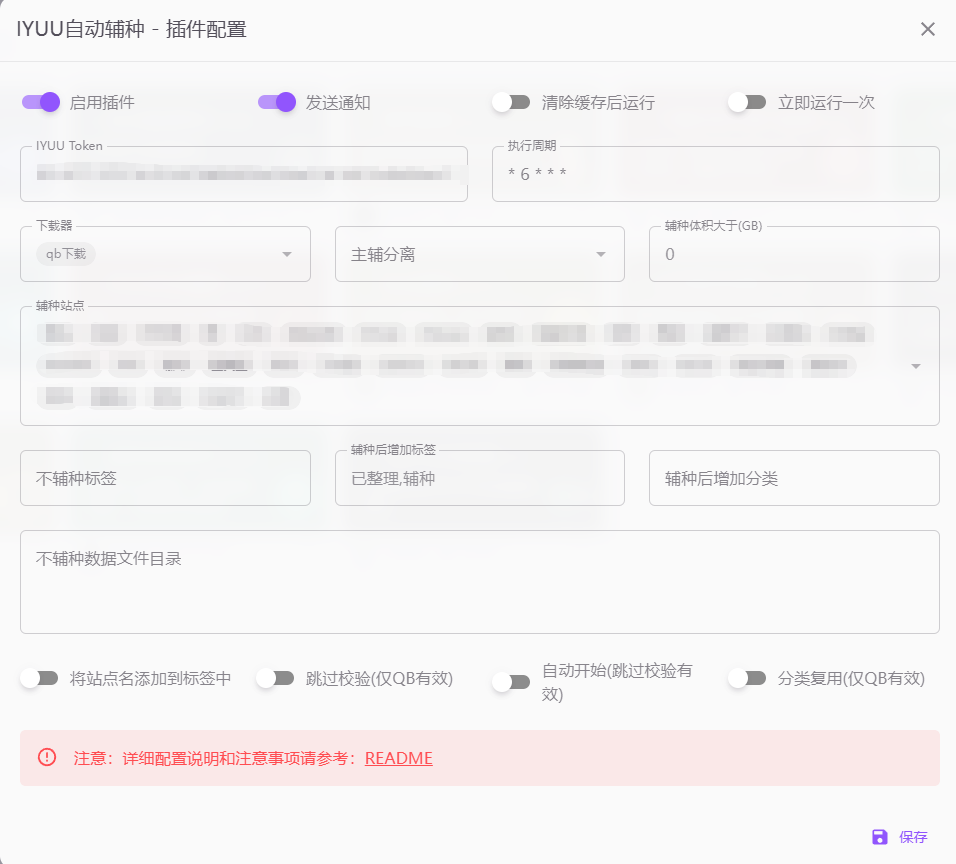
在插件【IYUU自动辅种】中填入IYUU令牌,设置执行周期、下载器,选择辅种站点,启用插件即可
刷流
下载【站点刷流】插件
家宽刷流注意限制下载器的上传速率,请限制在2m/s以内,否则宽带不保,经测试江苏100g/天的上传量是安全的(不安全也别找我)
选择需要刷的站点,选择下载器,配置好执行周期、时间段
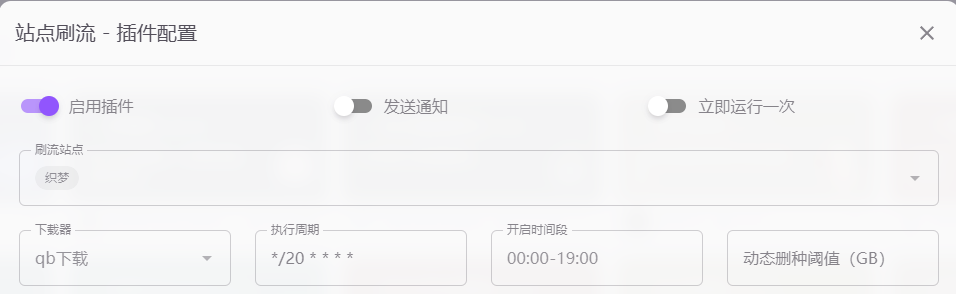
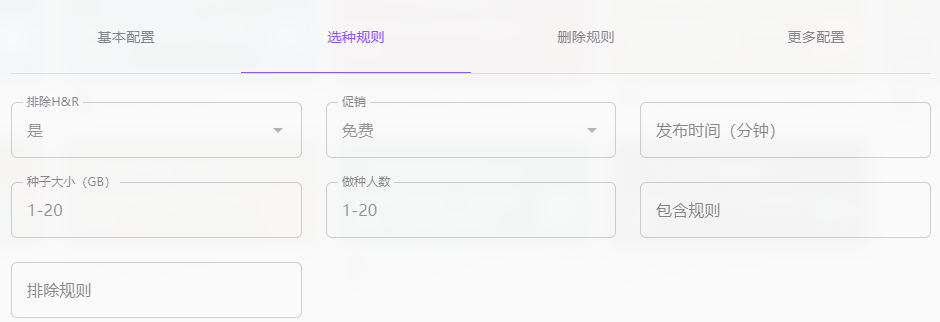
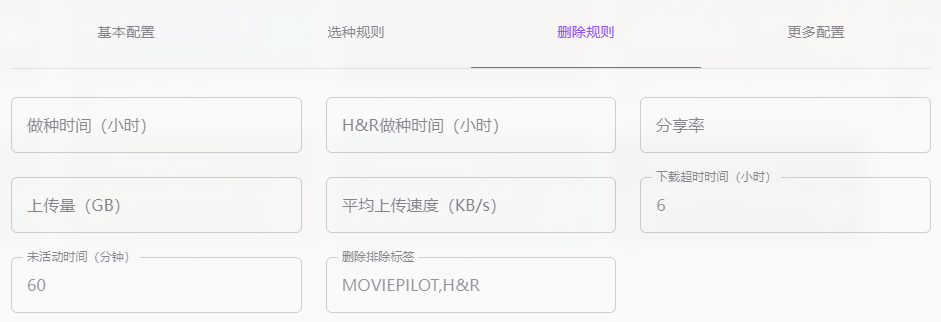
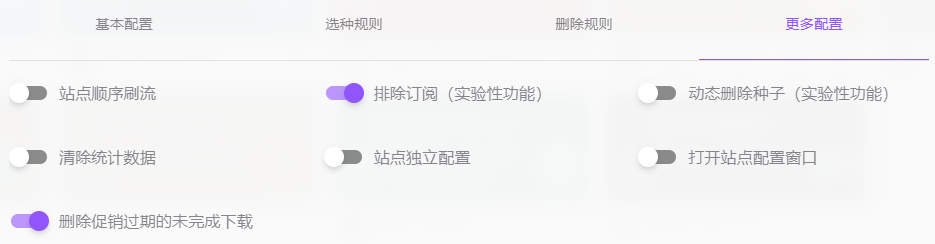
以下是我的配置,可供参考
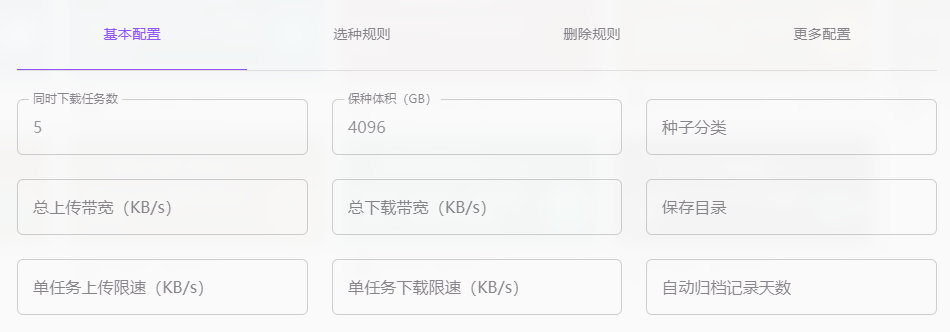
一定要排除H&R,只下载免费的
【删除促销鼓秋的未完成下载】一定要选
FAQ
安装的插件、修改的设置不生效
重启服务
评论