

绿联云NAS DX4600安装1Panel
创建一个名为 1panel 的文件夹
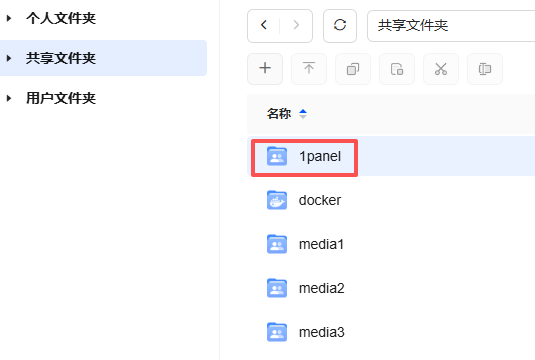
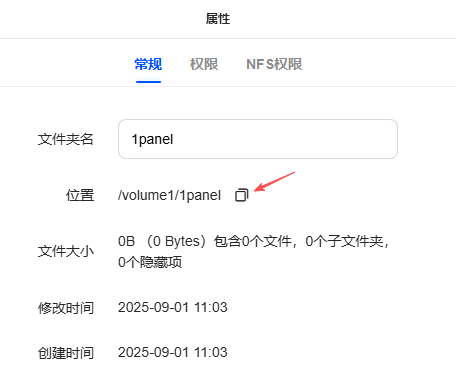
在文件夹属性中找到位置,等下要用
执行安装命令
sudo bash -c "$(curl -sSL https://resource.fit2cloud.com/1panel/package/v2/quick_start.sh)"
其中安装目录为 1panel 文件夹所在目录,不要选配置镜像加速(如果不小心选了看下面),1panel安全入口、用户、密码自己填写,看到成功启动表示安装完成
Select a language:
1. English
2. Chinese  中文(简体)
3. Persian
4. Português (Brasil)
5. Русский
Enter the number corresponding to your language choice: 2

[1Panel Log]: ======================= 开始安装 =======================
设置 1Panel 安装目录 (默认为 /opt): /volume1
是否要配置镜像加速 [y/n]: n
[1Panel Log]: 未配置镜像加速。
设置 1Panel 端口 (默认是 15905): 18080
[1Panel Log]: 您设置的端口是:  18080
设置 1Panel 安全入口 (默认是 5752366570): 1panel
[1Panel Log]: 您设置的面板安全入口是 1panel
设置 1Panel 面板用户 (默认是 b5a0e2b817): 1panel
[1Panel Log]: 您设置的面板用户是 zolan
[1Panel Log]: 设置 1Panel 面板密码,设置后按回车键继续 (默认是 7cda7900f6):

[1Panel Log]: 正在配置 1Panel 服务
Created symlink /etc/systemd/system/multi-user.target.wants/1panel-agent.service → /etc/systemd/system/1panel-agent.service.
Created symlink /etc/systemd/system/multi-user.target.wants/1panel-core.service → /etc/systemd/system/1panel-core.service.
[1Panel Log]: 正在启动 1Panel 服务
[1Panel Log]: 1Panel 服务已成功启动,正在继续执行后续配置,请稍候...
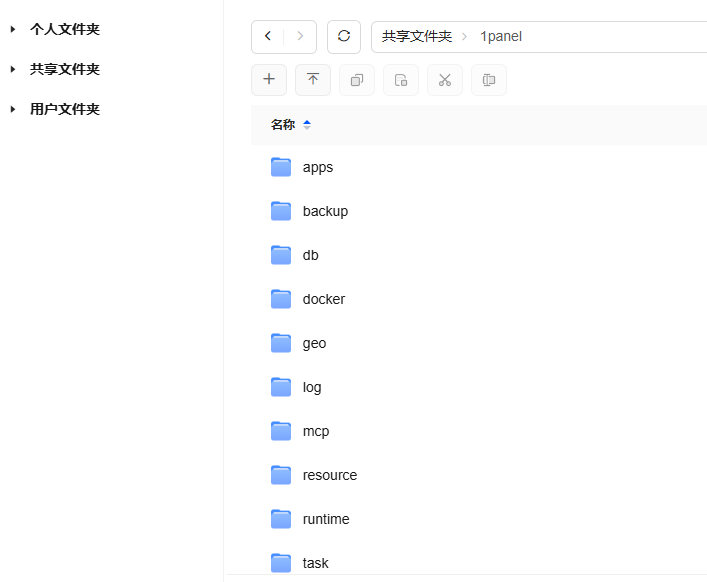
安装完成后可以在1panel文件夹中看到应用文件,注意:请不要随意修改这里面的文件
如果不小心配置了镜像加速,1panel会把docker的目录设置为默认的,绿联会显示docker服务异常,不要慌,按照以下步骤修改即可。
- 停止 docker
- 到目录 /etc/docker,找到 daemon.json 和 daemon.json.1panel_bak
- 将 daemon.json 中的 "data-root": "xxxx",改为daemon.json.1panel_bak 中的内容
- 启动 docker 即可
评论